Virtual Box Ubuntu
В этой главе ты найдешь алгоритм по установке Virtual Box Ubutnu, а также дополнительные материалы, которые помогут тебе в установке.
Причины:
-
Продакшн сервера работает на основе ядра Linux. Dev среда должна быть максимально приближена к среде продакшн.
-
Все инструменты для разработки заточены под *nix системы.
-
В *nix системах любой дев туллинг требует минимальной настройки.
Внимание! Эта инструкция предназначена только для пользователей операционной системы Windows.
Если ты работаешь на Linux или MacOS, а также если ты уже установил Ubuntu, можешь смело переходить к следующей главе (:
Virtual box Ubuntu
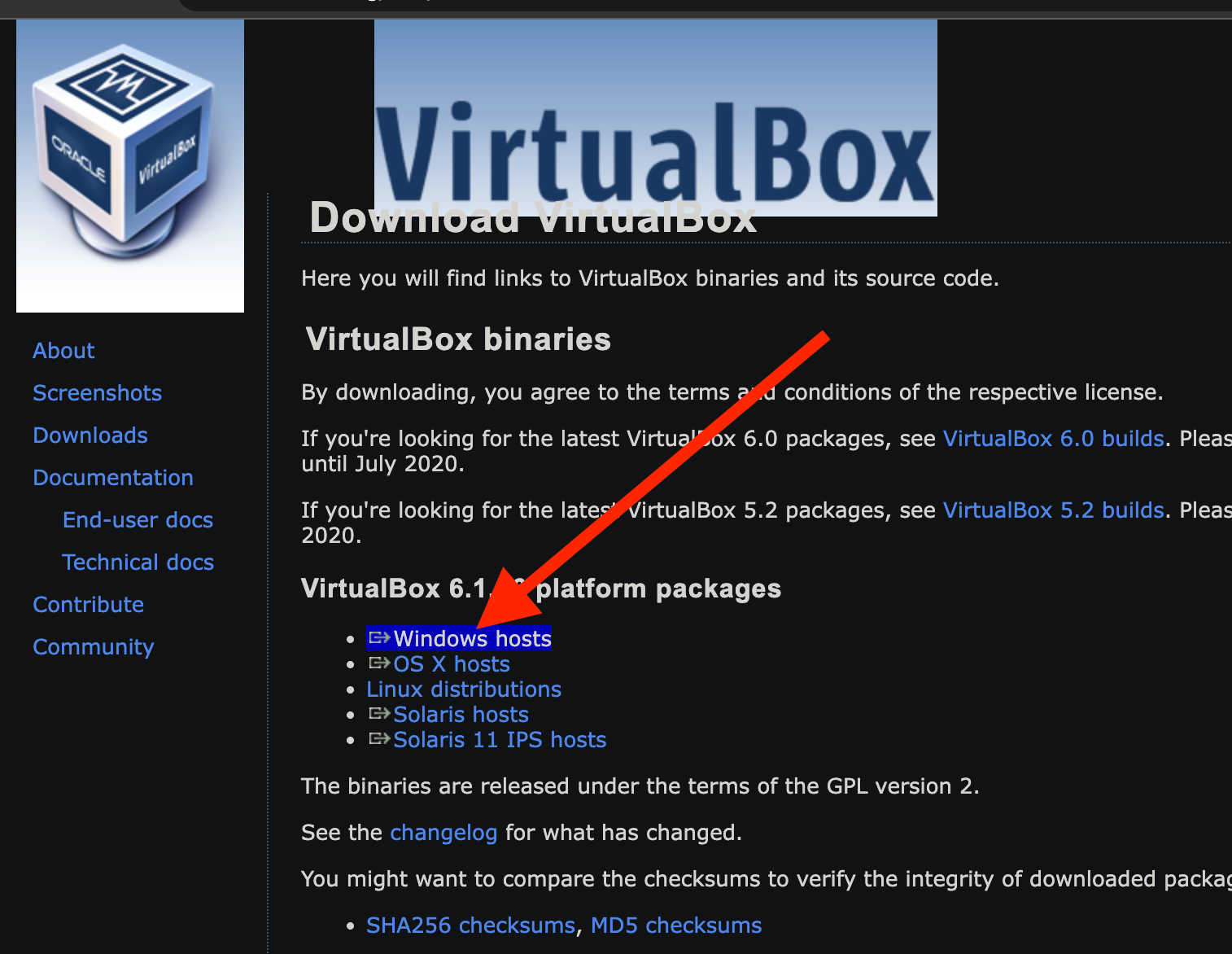
- Переходим на сайт VirtualBox.
-
Скачиваем и устанавливаем.
-
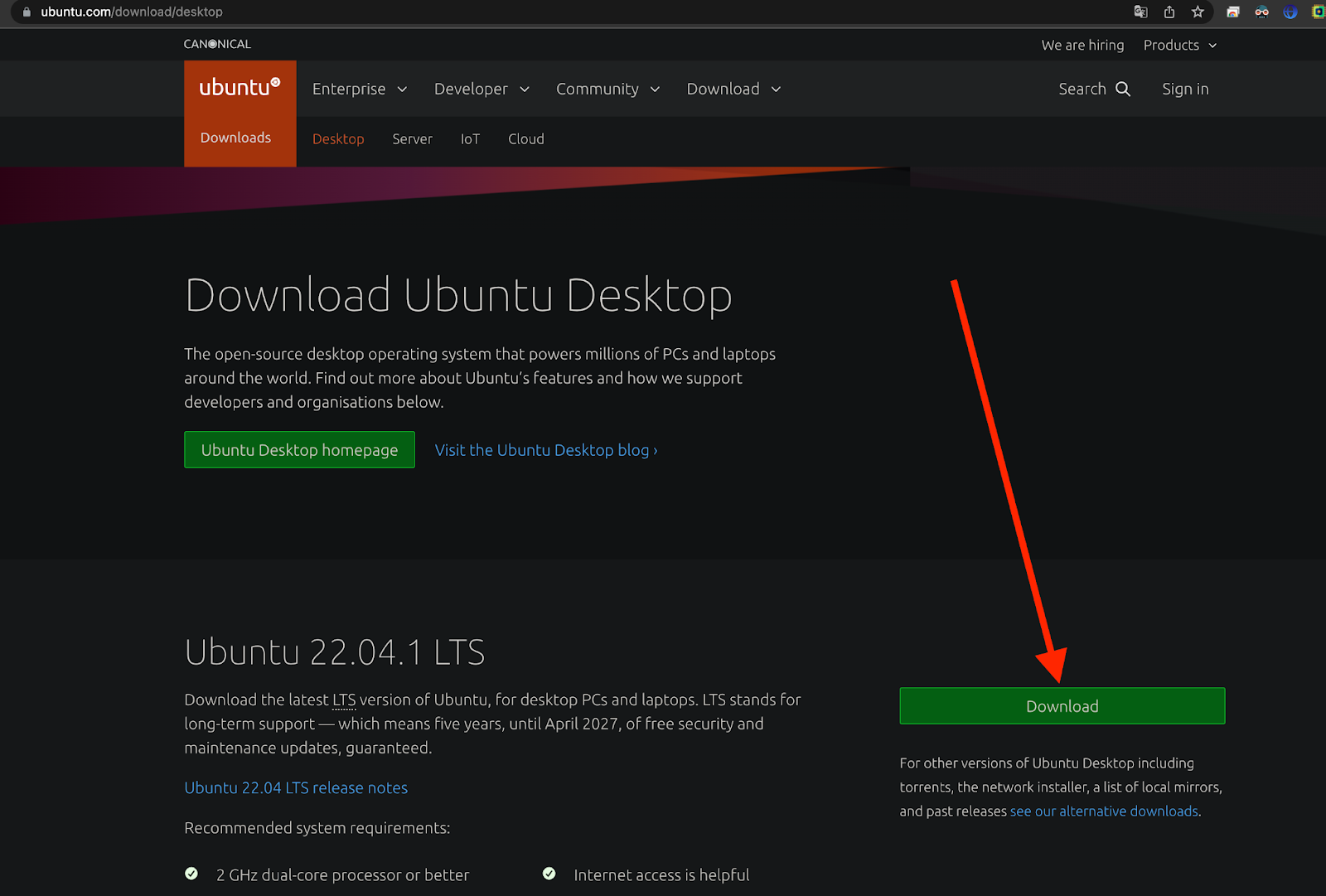
Далее переходим на сайт Ubuntu.
-
Нажимаем на Download, чтобы скачать Ubuntu.
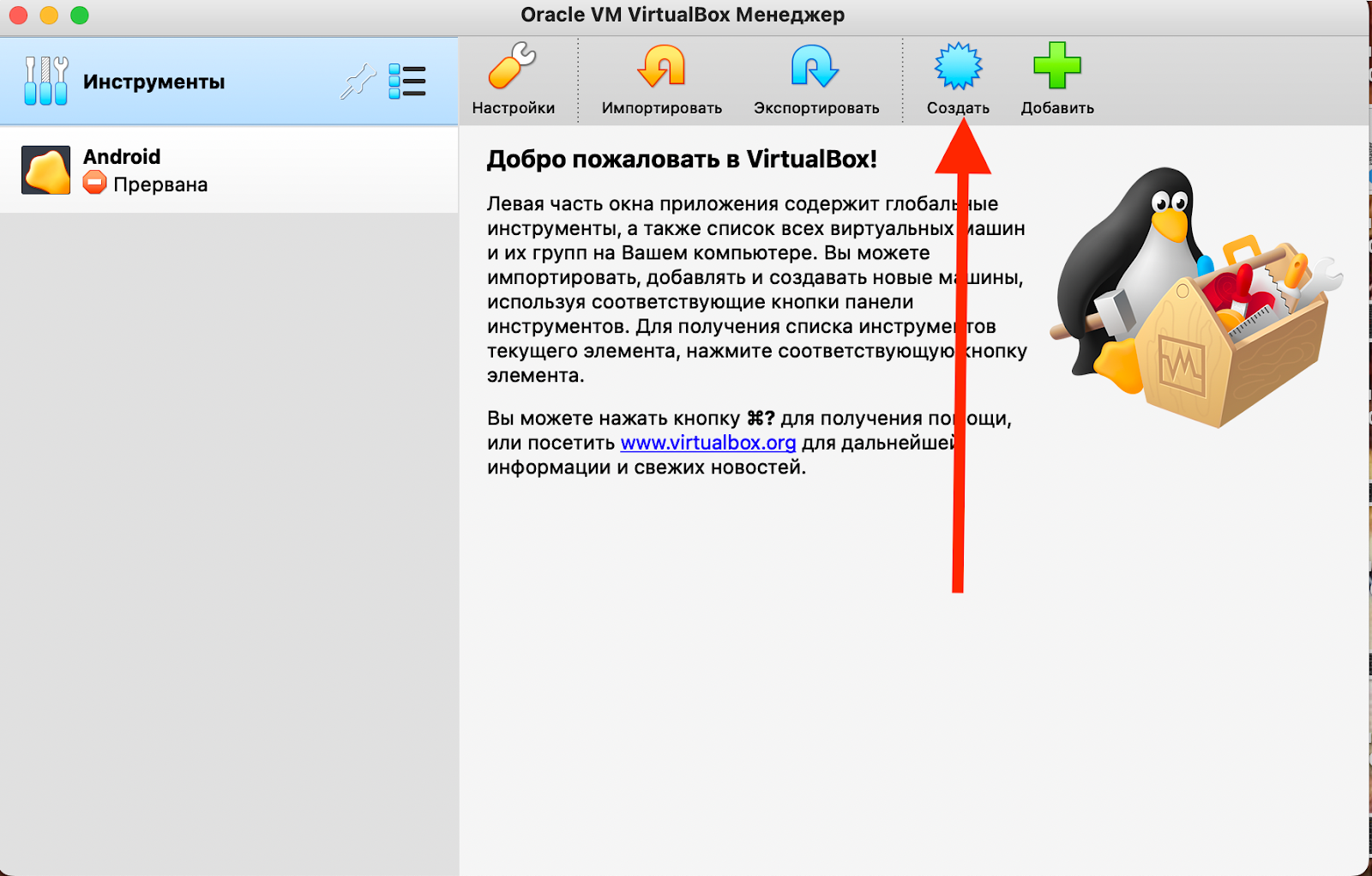
- В программе выбираем пункт «Создать».
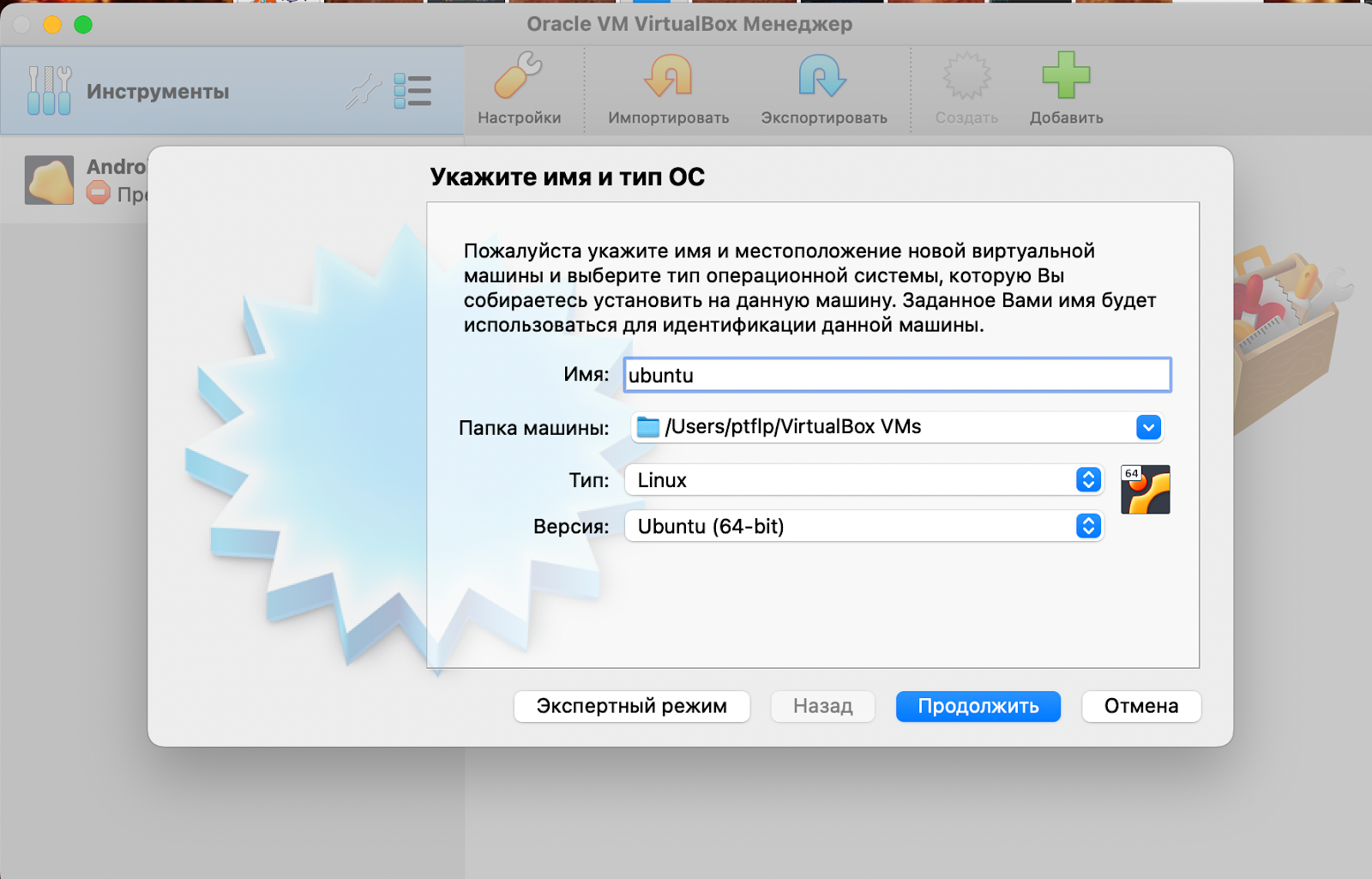
- Прописываем имя ОС ubuntu.
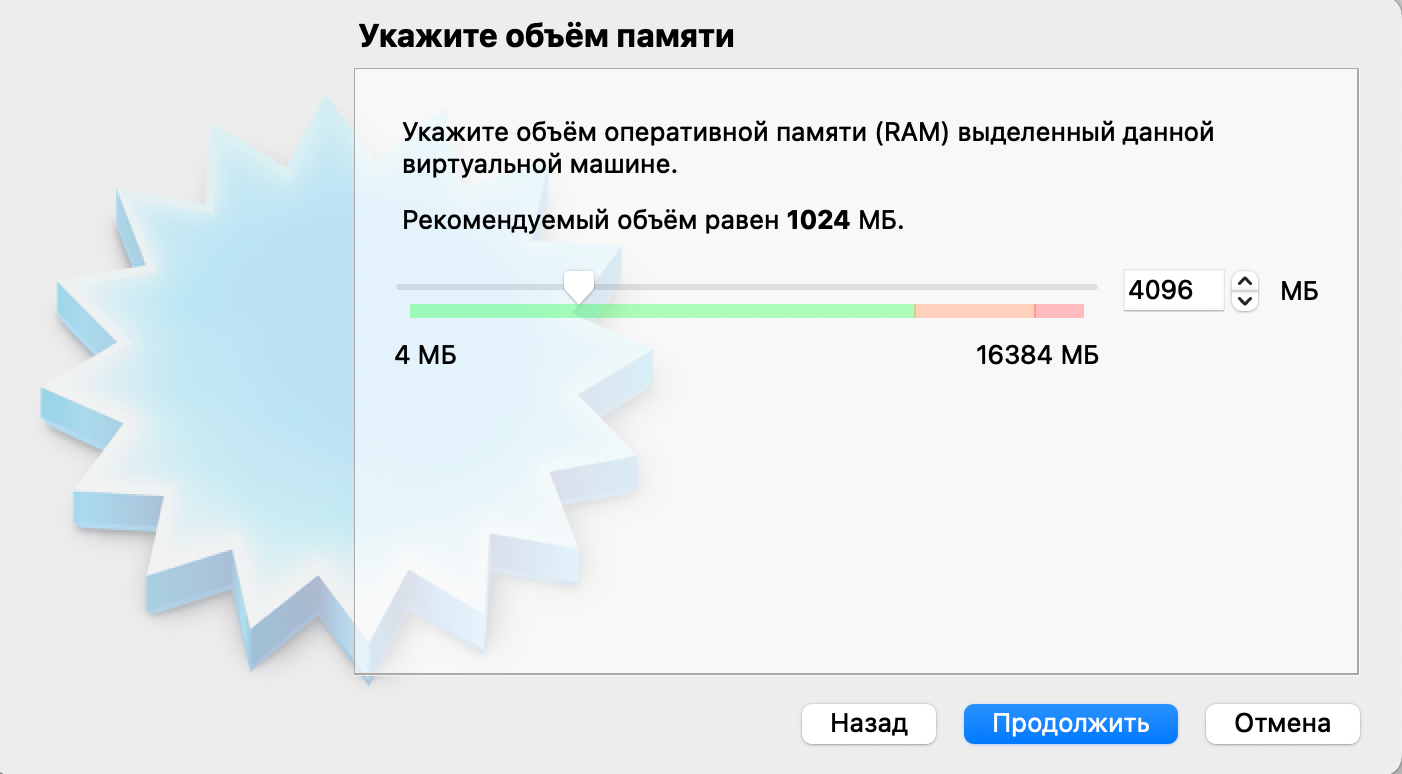
- Выделяем 4Гб (4096МБ) памяти.
- Создаем жесткий диск.
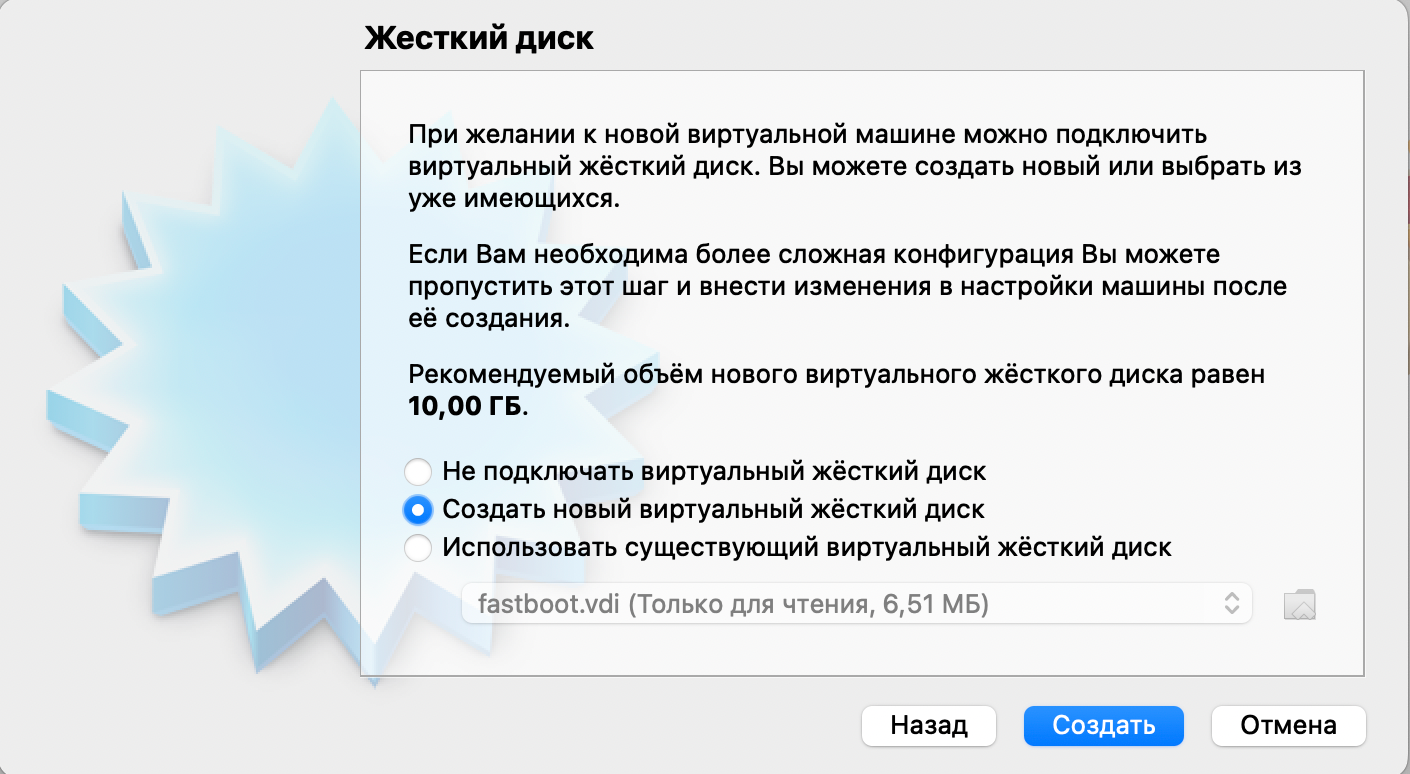
- Нажимаем «Создать», далее настройки не меняем и нажимаем «Продолжить».
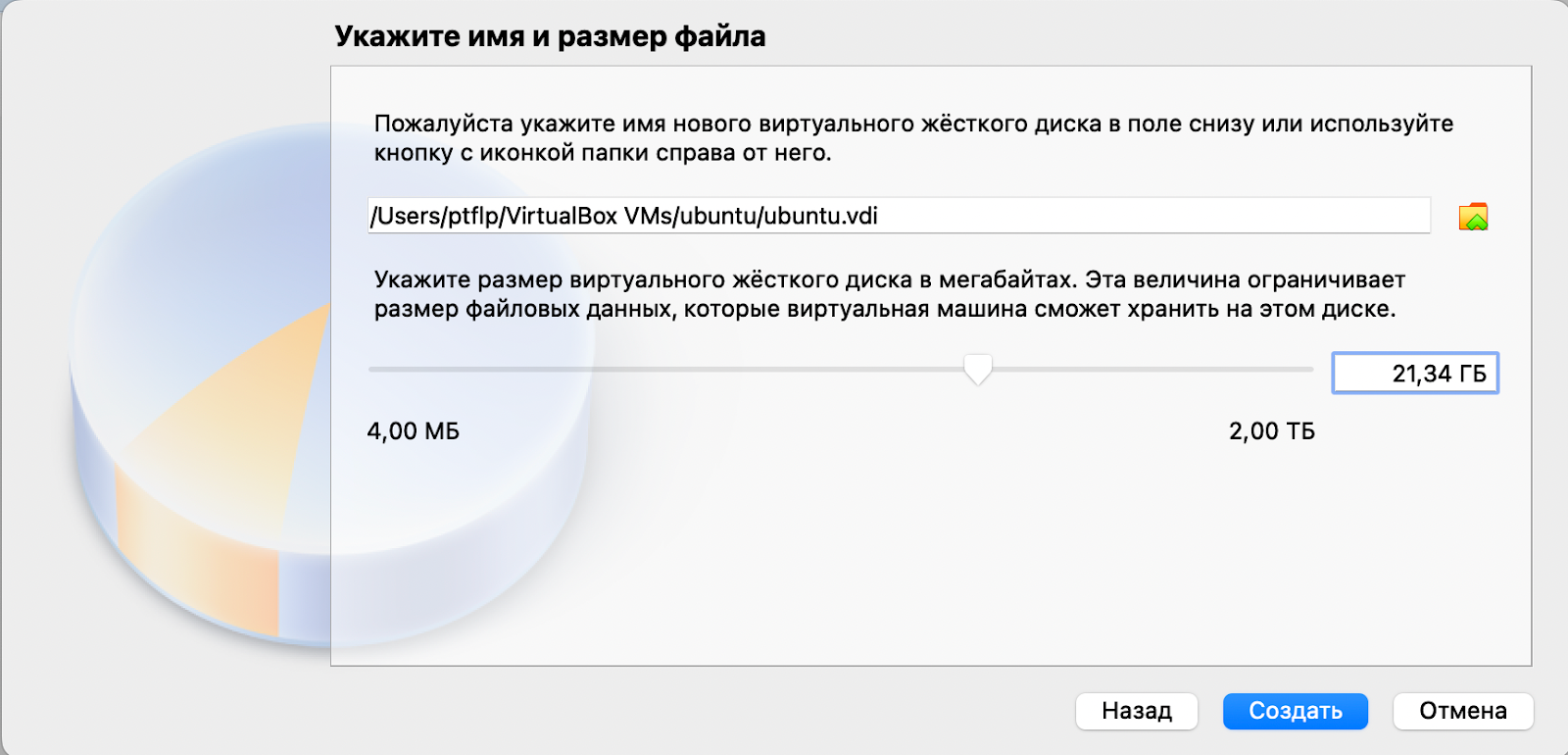
-
Выделяем 20 Гб для комфортной работы.
-
Далее выбираем созданную нами виртуальную машину.
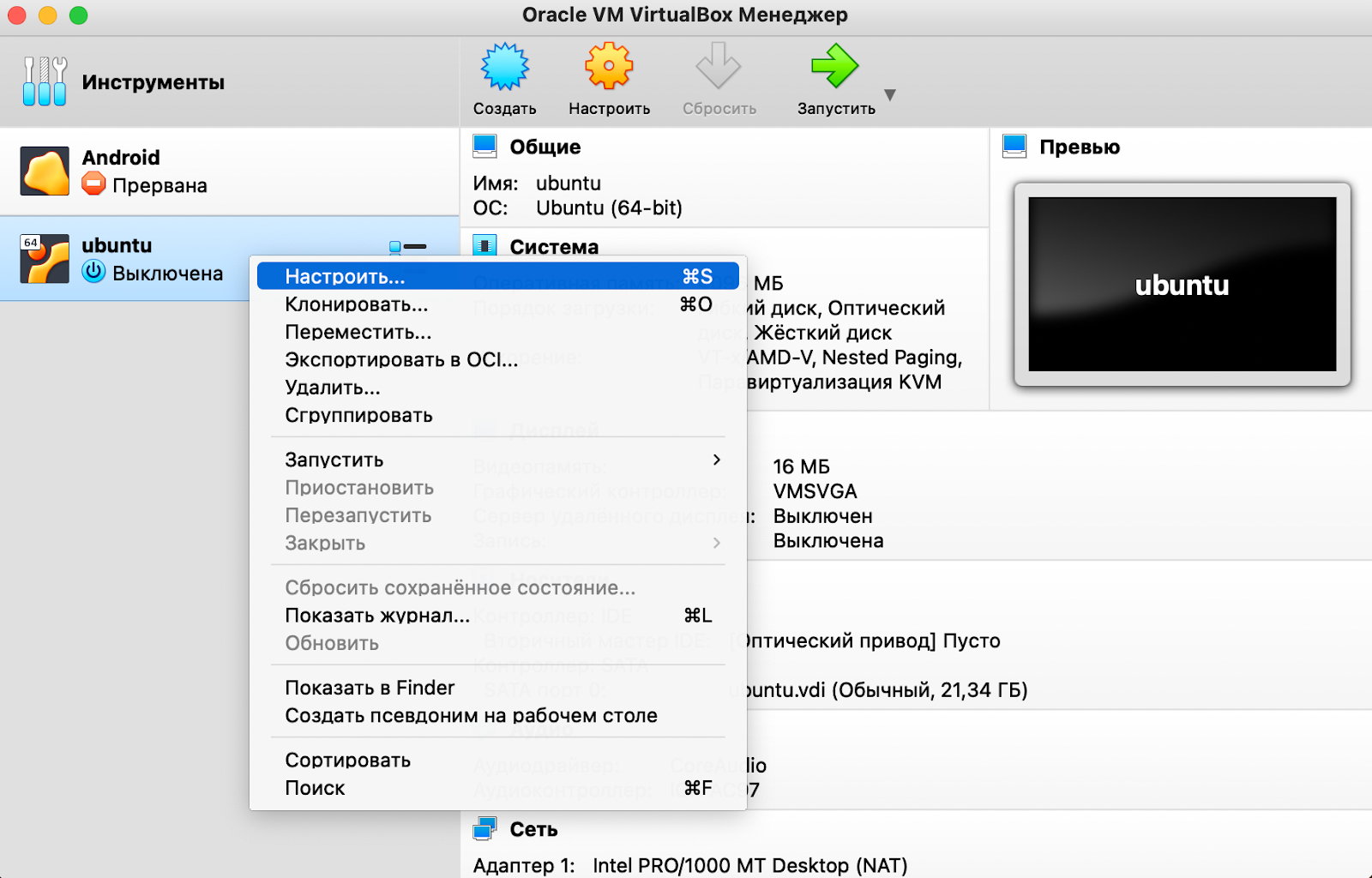
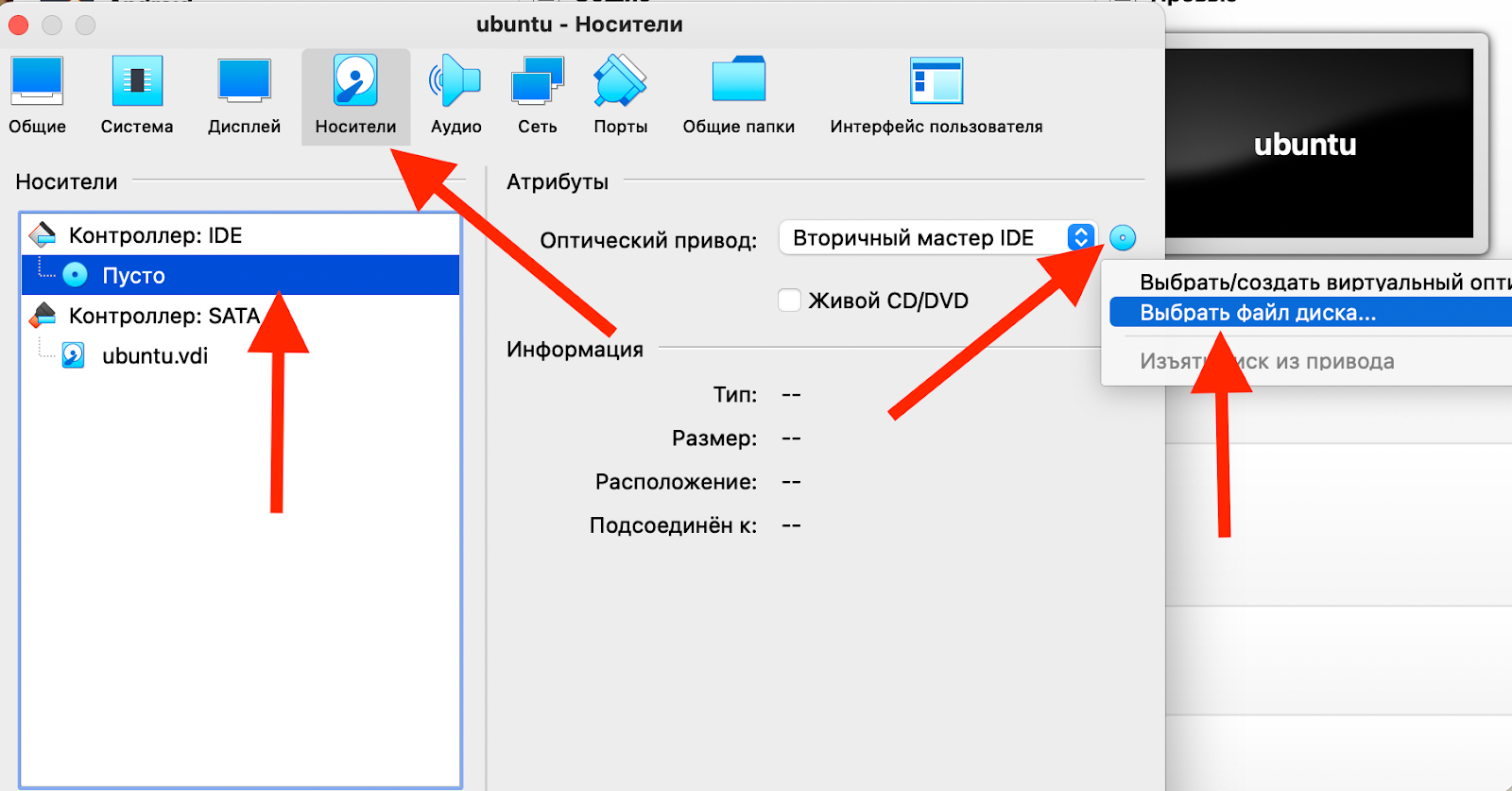
- Затем переходим в Носители -> Контроллер IDE -> Значок Диск Пусто -> На значок диска -> Выбрать файл с диска.
-
Выбираем ранее скачанный файл-образ с расширением iso и нажимаем «Ок».
-
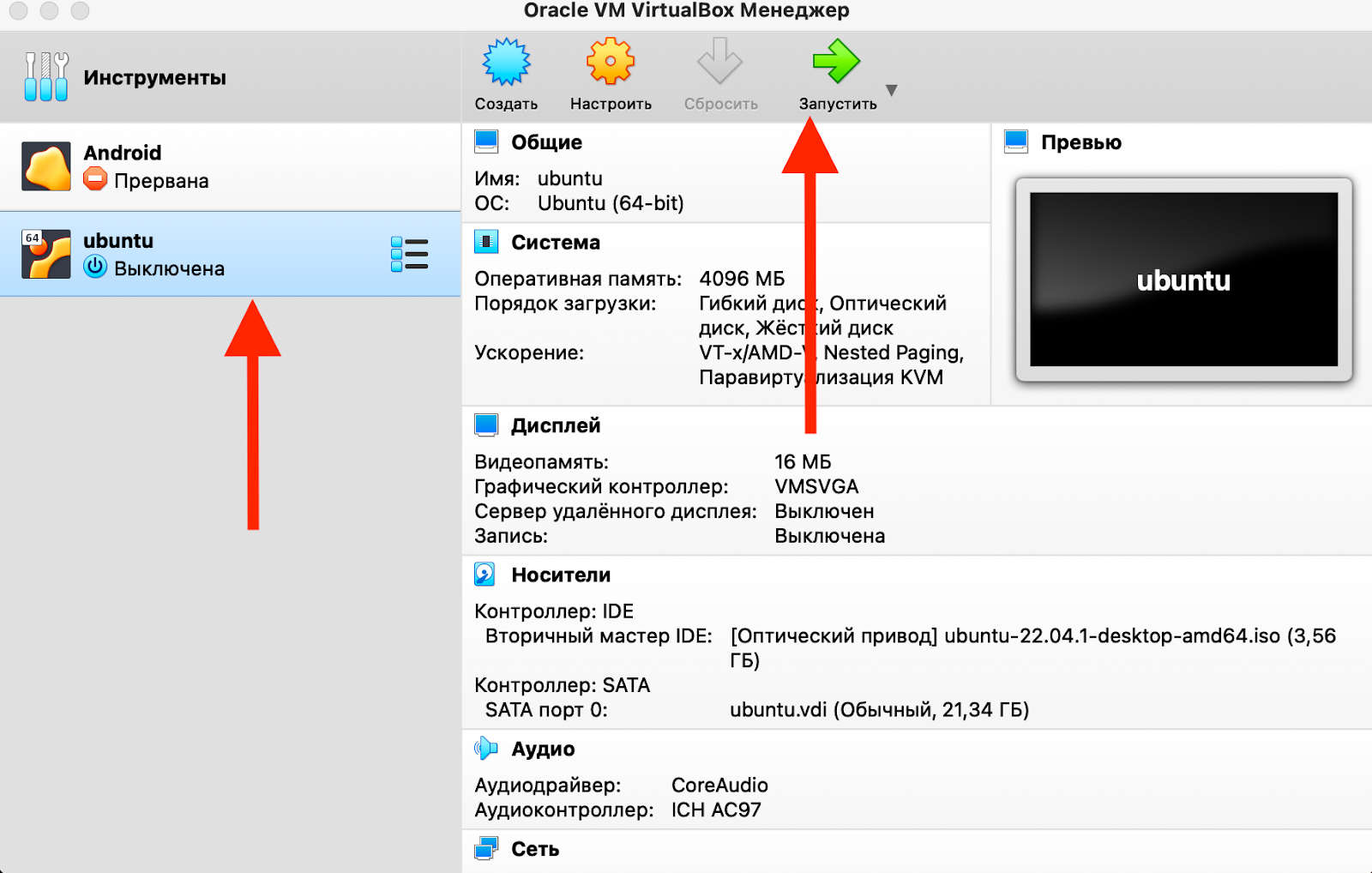
Запускаем виртуальную машину.
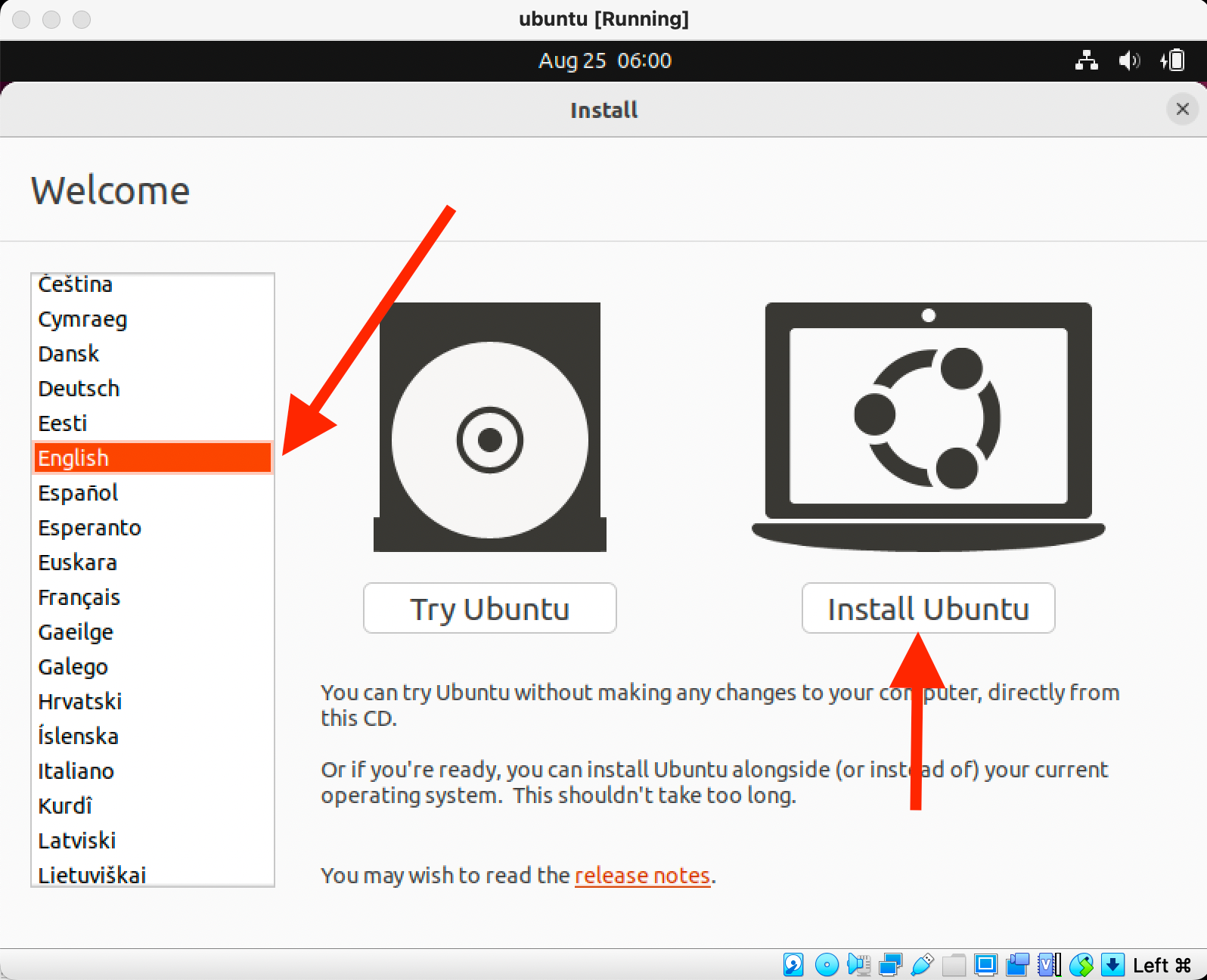
- Дожидаемся экрана установки. Выбираем язык, на котором будет удобно работать, и нажимаем Install Ubuntu (установить Ubuntu).
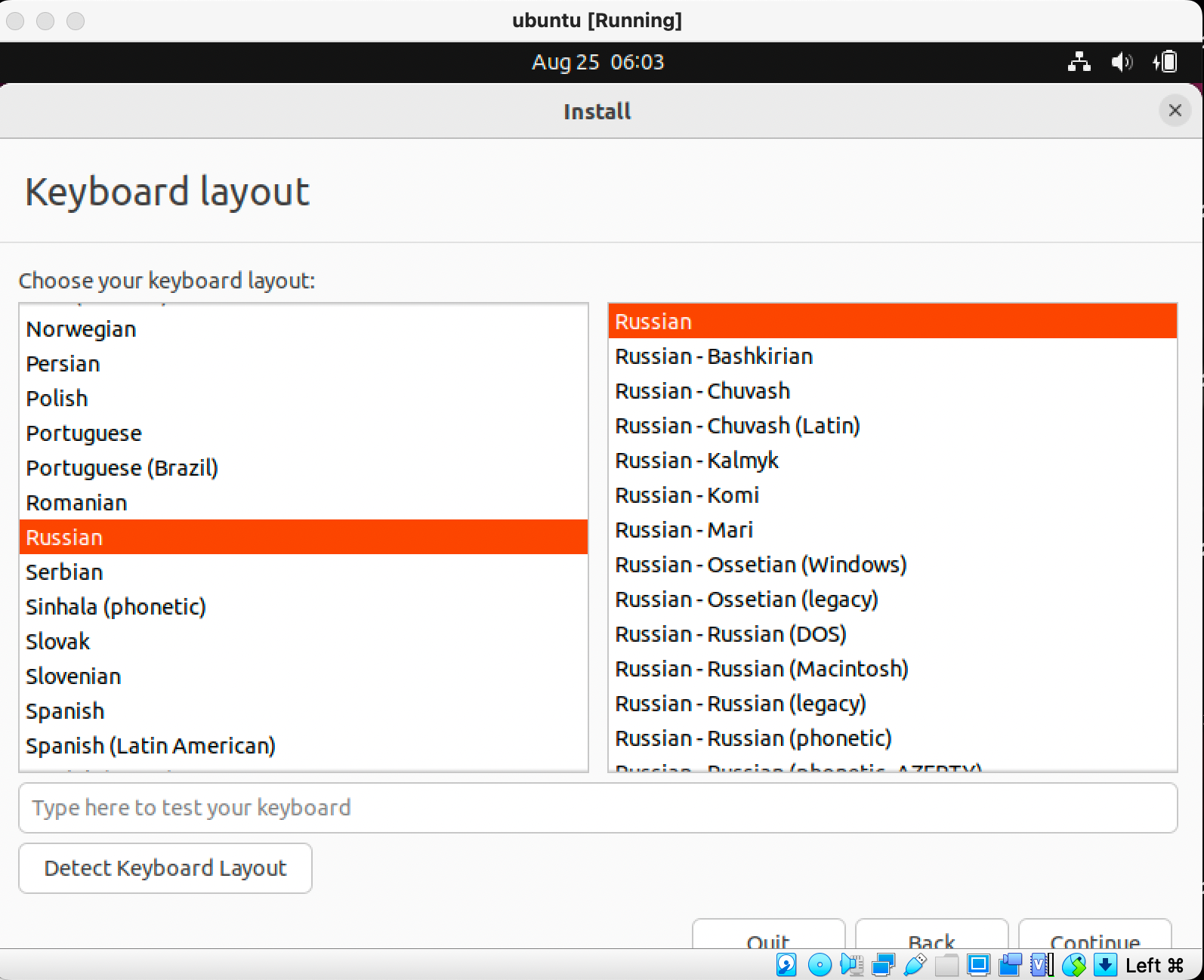
- Выбираем Keyboard layout.
-
Далее настройки не меняем и нажимаем Continue (Продолжить).
-
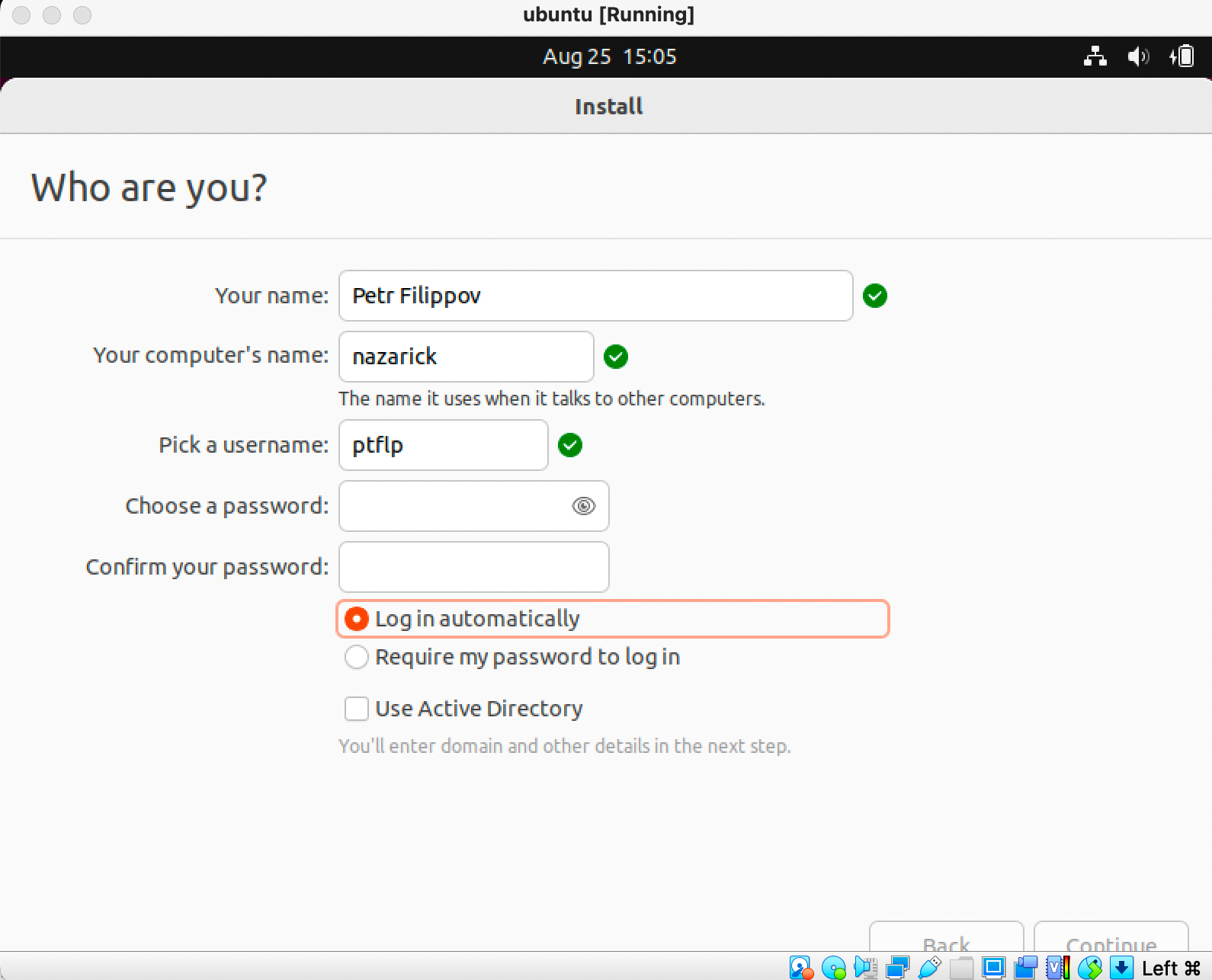
На экране пользователя вносим свои данные, а также активируем автоматический вход в систему с помощью опции Log in automatically.
- После установки нажимаем Enter и дожидаемся загрузки Ubuntu.
-
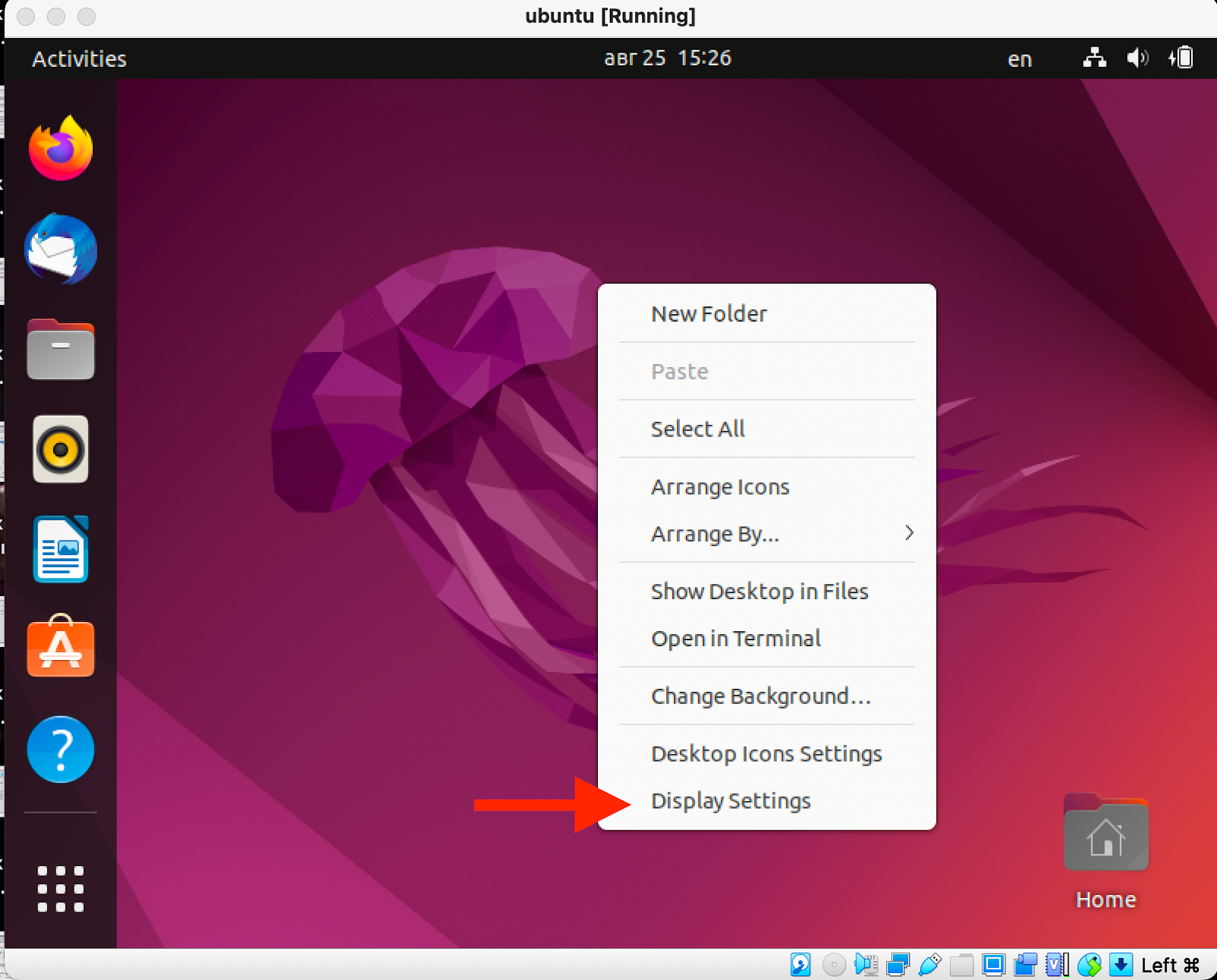
Настраиваем комфортное для работы разрешение: нажимаем правой кнопкой на рабочий стол и заходим в настройки дисплея.
-
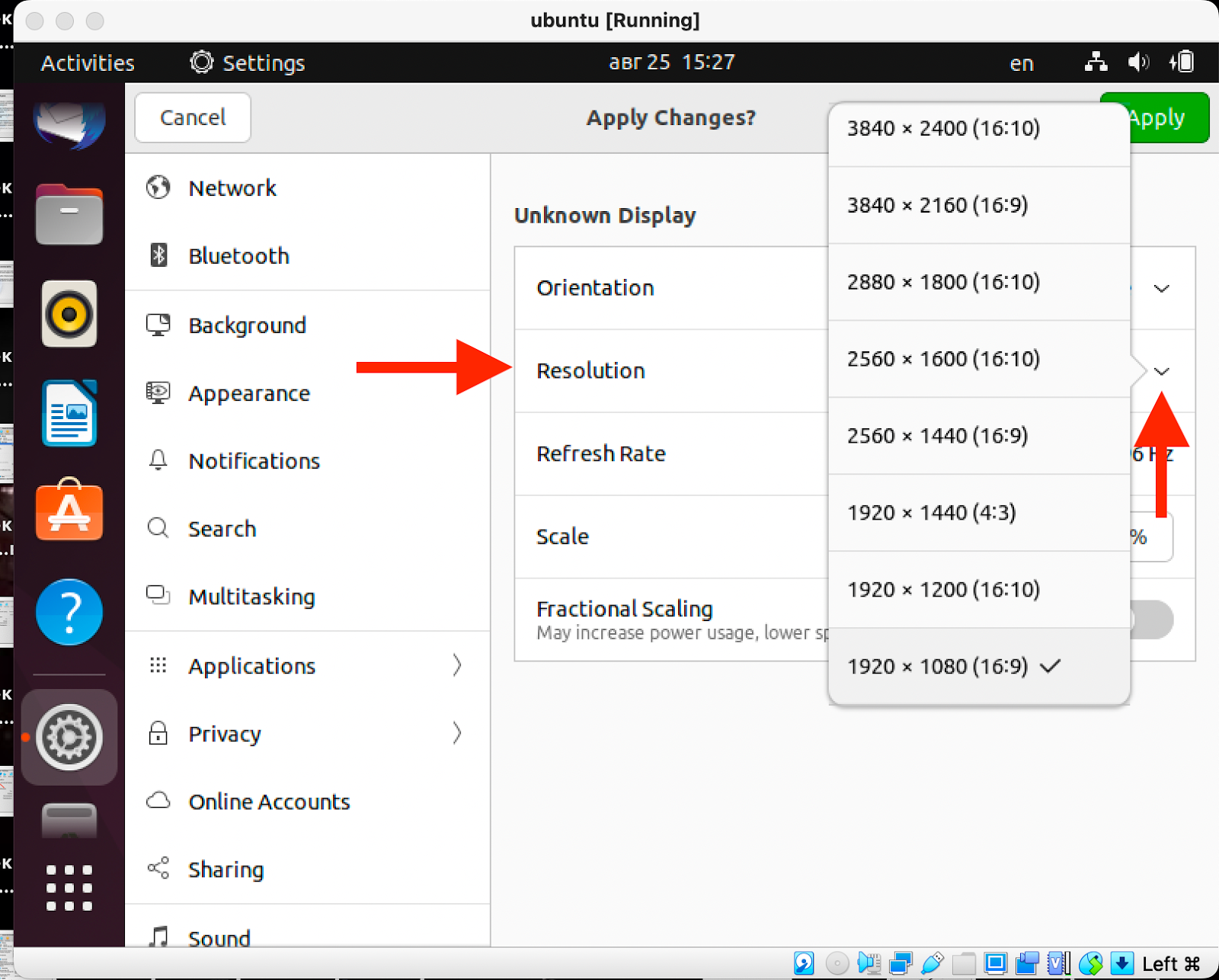
Выбираем удобное разрешение.
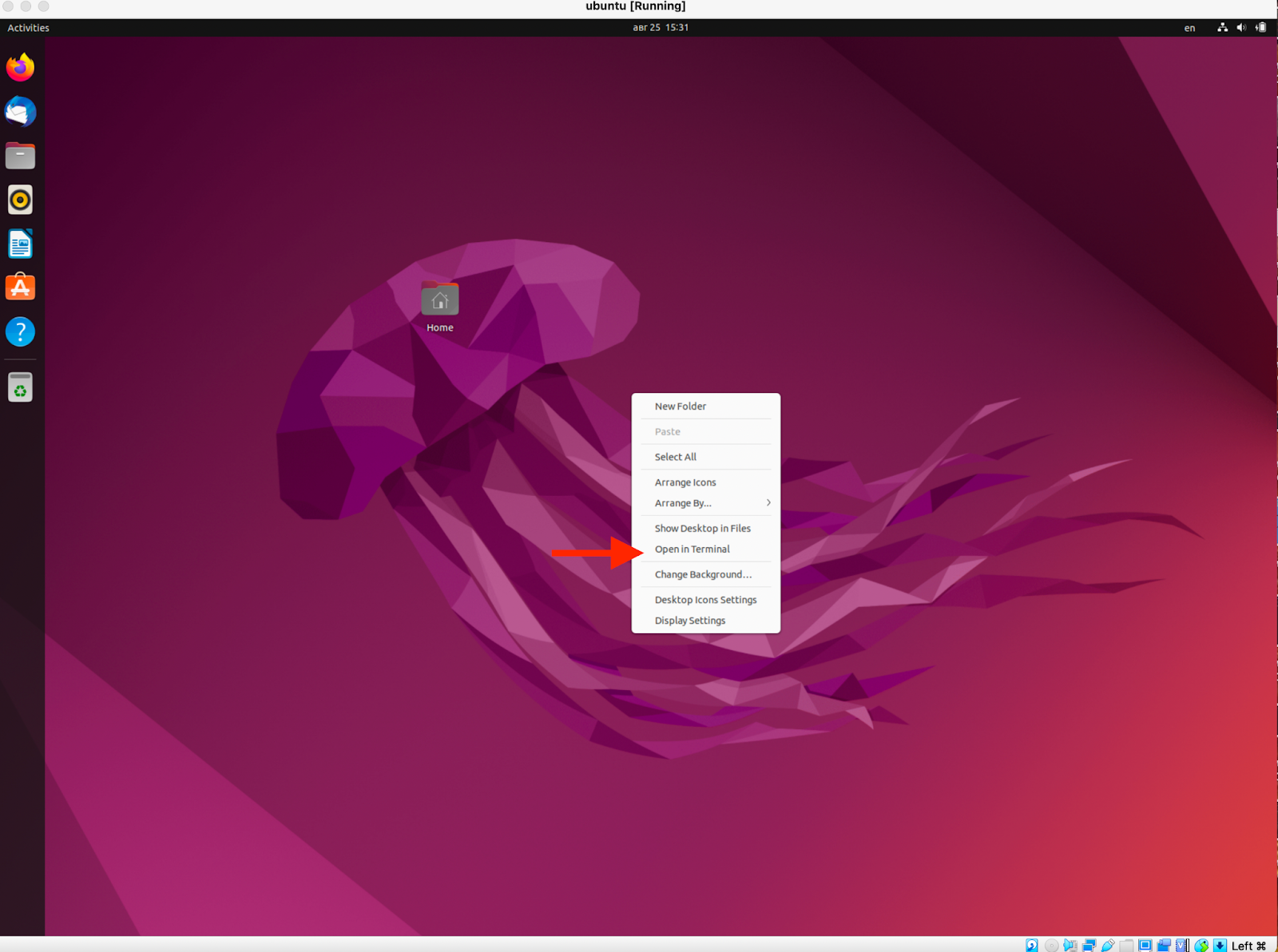
- Далее открываем терминал и вводим команду uname -a.
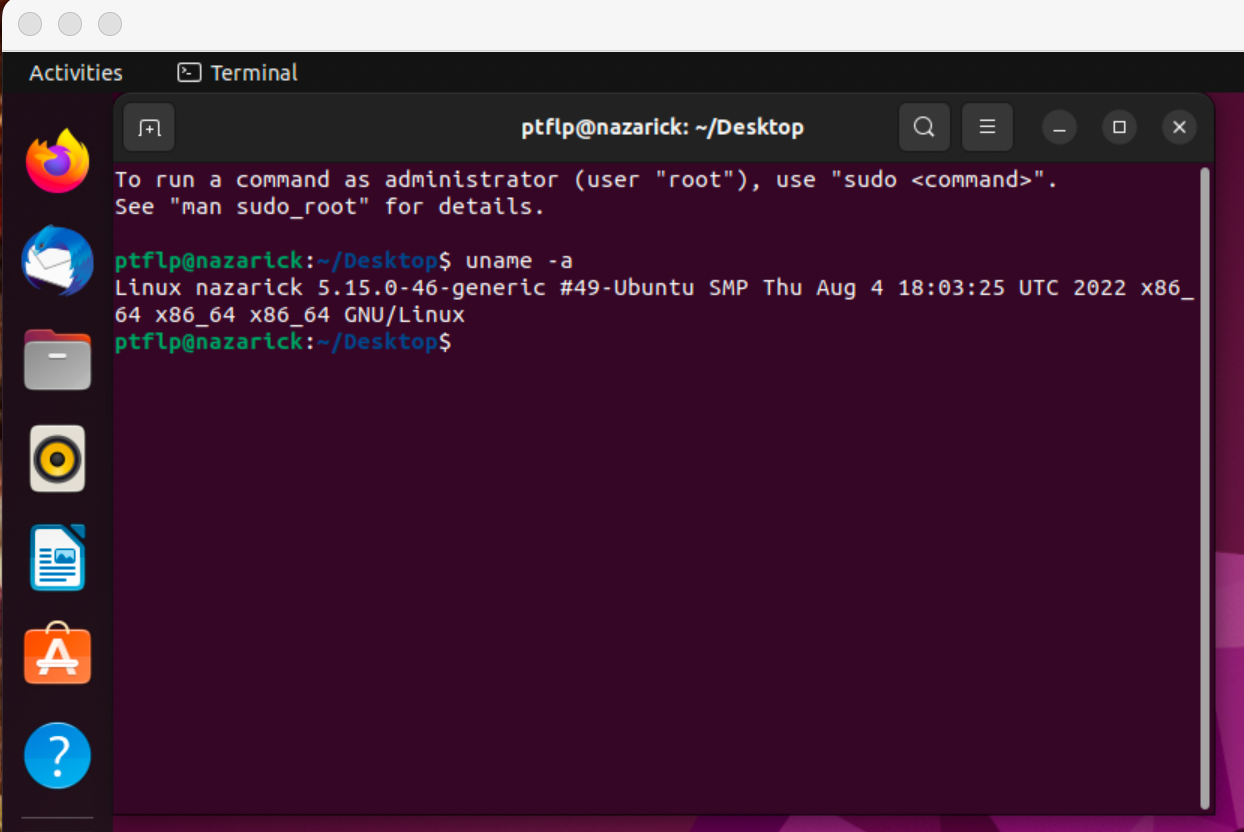
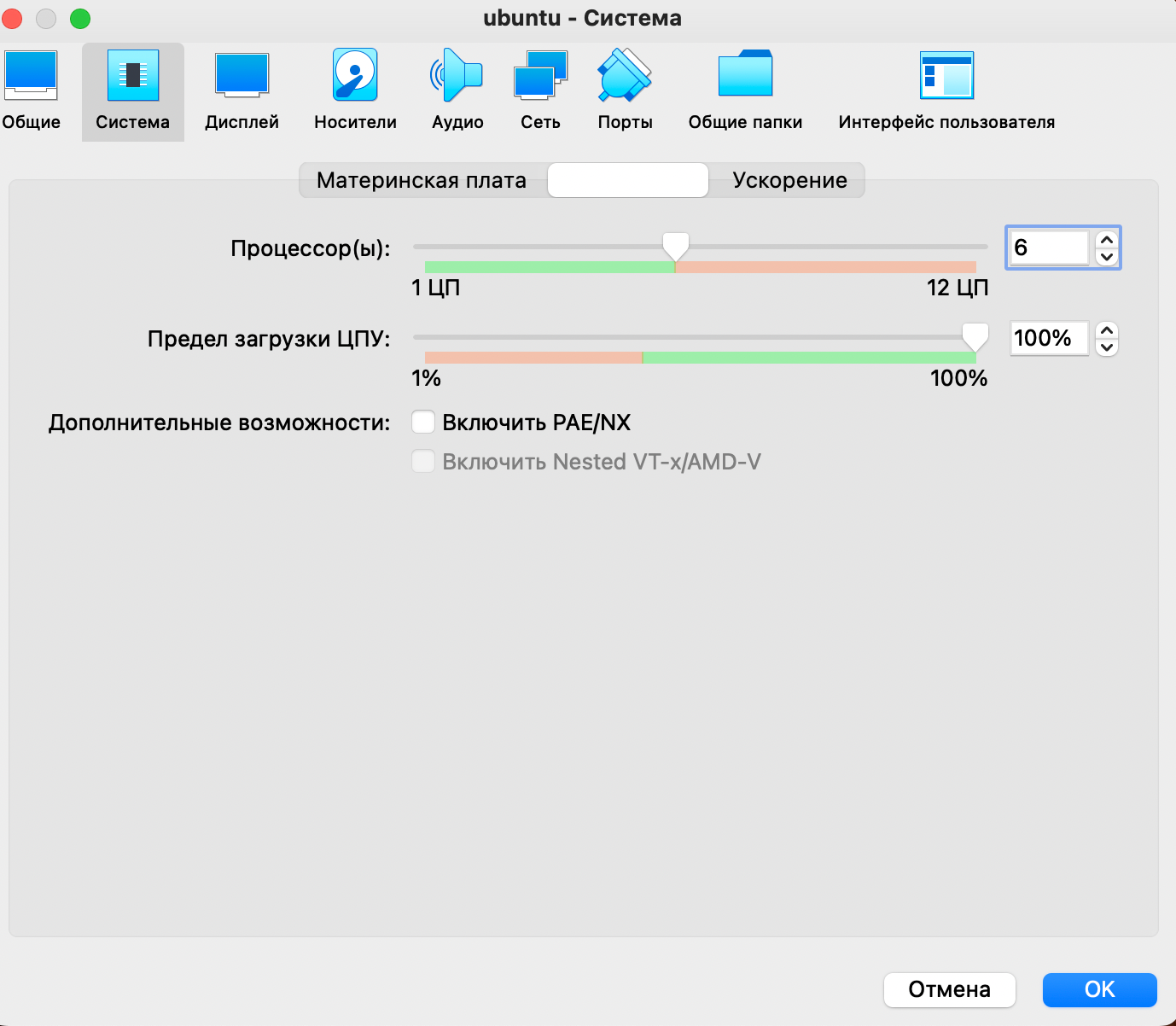
- Для увеличения производительности мы увеличиваем количество ядер в настройках «Система -> процессор».
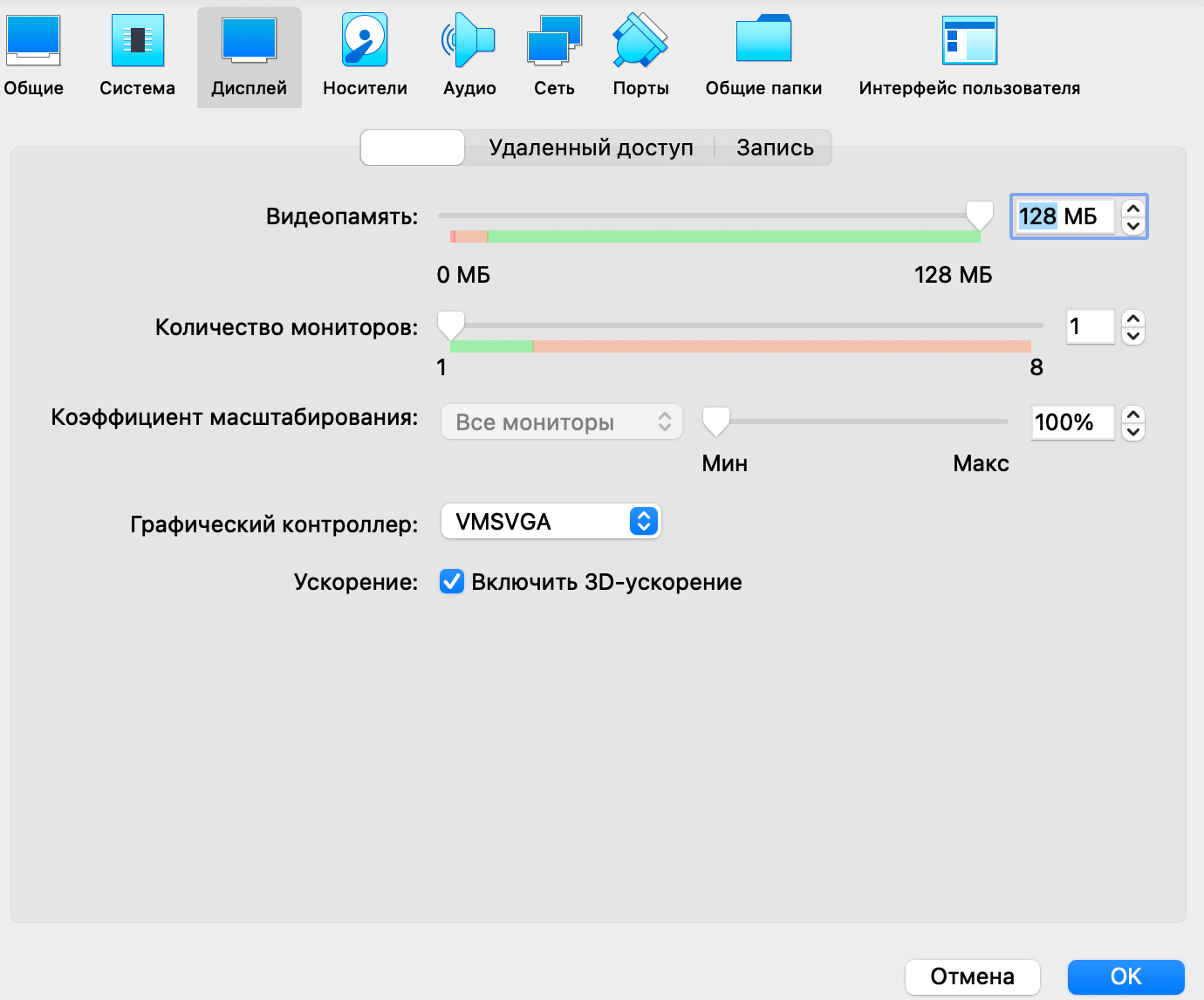
- Также увеличиваем количество видеопамяти до 128 Мб.
Если Virtual Box работает очень медленно, рекомендуем воспользоваться технологией WSL, которую мы рассмотрим в следующей главе.
Также рекомендуем ознакомиться с видеоинструкцией «Установка Linux Ubuntu 16.04 в VirtualBox на Windows», если в процессе установки ты столкнулся с какими-либо трудностями.
Готово! Настройка виртуальной машины Ubuntu завершена.